▼このサイトはアフィリエイト広告を含みます。(クリック/タップで詳細を表示できます)
PRO.Sound Designは複数の企業と提携しており、各商品等のアフリエイト広告を含みます。当サイトを経由し、商品の申込みや購入があった場合、各企業から報酬を受け取る場合がございます。また、当サイトで紹介する商品やサービスはPRO.Sound Designの編集担当が独自の基準で評価・判断し、掲載しておりますことをご了承ください。
▼本サイトの製品価格表示について。(クリック/タップで詳細を表示できます)
本記事内の製品価格につきましては、購入を検討される方が比較しやすいよう、主要な販売先である「サウンドハウス」と「楽天市場」の販売価格を表内に掲載しています。また表内の価格表示に関しましては定期的に確認しておりますがご覧いただくタイミングによっては変動している場合がありますので予めご了承ください。加えてーカー公式サイト等から引用している価格については、メーカー希望小売価格(定価)を掲載しているため、記事内の表に記載している販売価格と一致しない場合がございます。最終的な内容については各販売ページにてご確認ください。
記事内にはこちらの製品が含まれています。
タブをクリック・タップで商品詳細を切り替えることができます
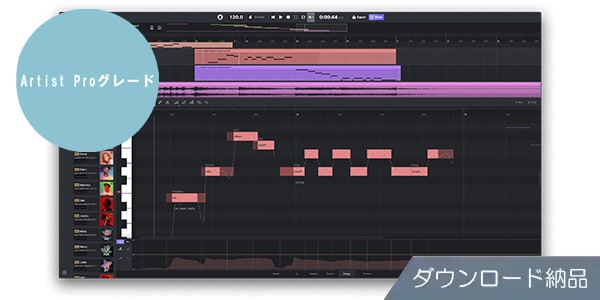
| メーカー/製品名 | ACE Studio / ACE Studio Artist Pro |
| メーカー価格(※1) | 89,100円(税込) |
| サウンドハウス価格(※1) |
| 79,600円(税込) |
| 楽天市場価格(※1) |
| 各販売メーカーによって販売価格が異なります |
※「メーカー価格」は公式HPに記載されていない場合があります
(※1)2026年9月現在
この記事ってどんな内容?
作曲が終わるとミックスをするというのが一般的な流れですが、本当であればミックスの前に、特に「ストリングス・ブラス」等はオートメーションを書込み、クレシエンド/デクレシエンドや余韻の管理を行ってあげる方が、最終的な楽曲のクオリティは段違いになります。
もちろんプロは必ず行っていることですが、アマチュアの段階でこの工程がSNSなどでも解説が少ないのは「説明する側も、行う側もとにかく大変」という問題があるからなんですよね....プロは、オートメーションを
- マウスで手書きする人
- フィジカルコントローラーのフェーダーにオートメーションを割り当ててフェーダー操作で書く人
- 外注する人
など、様々な方がいらっしゃいますが、オートメーション作業は基本的に1つのトラックで終了!というわけにもいかず、複数のトラックに書き込むことになりますので、プロとは言えど、時間がかかり大変な作業というのには変わりはありません。
ですが、この作業が「月額約3,000円で、本当に10分程で終わる音源がある」と言われたらどうでしょうか?PC音源は様々揃えなければならないですし、それぞれが約3万円~という高額な商品が多いですから、音源もたくさん買う必要がない、オートメーションもすぐ終わる、こんな音源があれば絶対欲しいですよね!
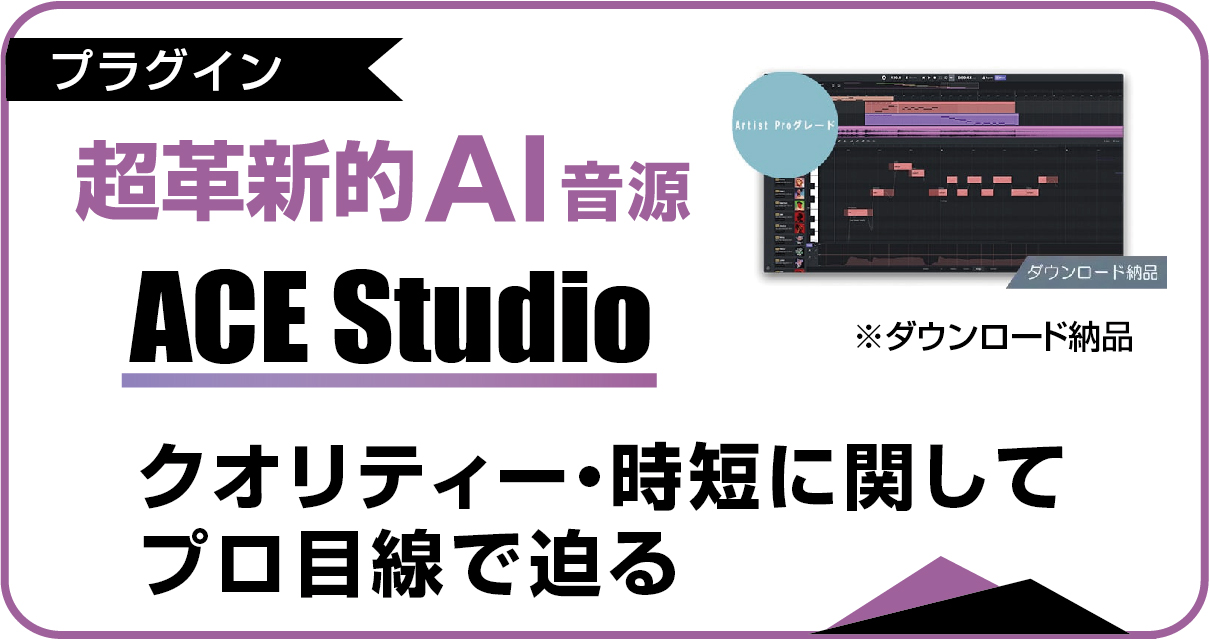
そんな夢のような音源「ACE Studio」が、2025年12月という割と最近に発売になりました。ですので、今回は「ACE Studio」の魅力について、プロ目線から迫っていきたいと思います!
本記事は、音源選びに困っている方、より高いクオリティーの実現を時短で行い方は必見になりますので、ぜひ最後までご覧ください!
ACE Studioとは?
冒頭でACE Studioを購入すれば「オートメーションなどもすぐに終わる」と言いましたが、ここは少々誤解を生みやすいところなので、ACE Studioとは?というところを簡単に説明します。
ACE Studioは「オートメーションを書いてくれるプラグイン」ではなく、KontaktやHALion Sonicの様な総合音源になります。
ではなぜ、オートメーションなどがすぐに終わるのか、という部分ですが、これは自分で制作したフレーズのMIDIを読み込ませたり、もしくはACE Studioの音源でフレーズを作りこむと、AIが即座に楽曲やフレーズを解析し、最適な奏法やオートメーションを書き込んでくれるためです。
ですので、ACE Studioでオートメーション作業を時短する場合は、必ずACE StudioのAI音源を使用することになるため、自身でイメージして製作していた他の音源を置き換えるイメージになりますが、近年ACE Studioの音源は、プロ作家もご用達の10万円を超えるオーケストラ音源の「EASTWEST」になっていますので、音質面も確実な保証があります...!
ACE Studioの買い方
ACE Studioにはいくつかの買い方がありますが、大きく分けると2つの買い方があります。その買い方とは以下の通りです。
- ①:サブスク形式
- ②:買い切り形式
サブスク形式・買い切り形式どちらも同じですが、グレード別で金額が分かれており、グレードで違う分は以下の2つです。
- 処理ができる分数の違い
- 解放されるボイスクローニングの数の違い
処理できる分数は、例えば5分の曲があったとして、同じフレーズでハモりなども含めた3トラックを処理した場合は15分分使ったというニュアンスになりますが、330分版と660分版があります。
ボイスクローニングとはACE Studio独自のシステムで、元々入っているAIボイスとは別に、自分の声や、普段お願いしている仮歌さんの声などを録音し、自分独自のAIボイス音源を製作する機能のことです。この、登録できるボイスの数が330分版は1つ、660分版は10個まで登録できるようになるという具合です。
また、グレードは処理できる分数で分けられているため「買い切り版」のイメージが通常の音源とは少し異なります。
買い切り版を購入すると、グレードに合わせて、2年間の間「毎月330分/660分分の処理ができるクーポンが配られる」という感じで、2年間分のサブスク料金を前払いしているというイメージです。また、660分版を購入したとして、使っていない分数は翌月に繰り越すことはできませんので、この点は注意が必要です。
また、本記事で紹介しているACE Studioは660分版の買い切りタイプのACE Studioになります。
ACE Studioの使い方
ACE Studioの使い方は、超簡単です。まずは、簡単に説明し、その後ステップごとに細かく確認していきます!
- STEP1:自身で制作した音源に、専用のプラグイン「ACE Studio Bridge」を挿す
- STEP2:選択画面から任意の楽器を選択する
- STEP3:そのまま曲を流す
- STEP4:ACE Studioのエディターで細かく奏法を書き込んでいく(任意)
- STEP5:ACE Studioのエディターからオーディオファイルを書き出し(バウンスする)
STEP1:自身で制作した音源に、専用のプラグイン「ACE Studio Bridge」を挿す
ACE Studioは他のプラグインで言うとiZotope製品のように、後から自動で音源を解析して、最適な演奏にしてくれるという、総合音源とプラグインの丁度中間のような使い方をする製品です。
ですので、楽曲を作る際はDAW付属の音源や、自身で所持している音源を使用して、普通に作曲を行った後にACE Studioに置き換える形になりますので、まずは普通に作曲を行い、ACE Studioに置き換えたい部分に「ACE Studio Bridge」という専用のプラグインを挿していきます。
この際に、スタッカートで演奏してほしい部分はMIDIノートを任意の形で短くしたり、タイ/スラーをしてほしい部分はノートの切れ目がないように、ビブラートしてほしい部分はしっかりノートの長さを保っておくなど、少し工夫するだけで後々の作業が楽になります!
STEP2:選択画面から任意の楽器を選択する
ACE Studioは総合音源のため、ボーカル・ストリングス・ブラス・ドラムを始め、フルートやトランペットなどの単体楽器まで指定することができます。
自身の楽曲で、ストリングスをACE Studioに置き換えたいな...と思った場合は、ストリングスでも「1st Violin / 2nd Violin/ Viola/ Cello」と別れていますので、自身で用意したトラックに合わせて楽器を選択していきます。
STEP3:そのまま曲を流す
ACE Studioは、編集したいMIDI部分を再生するだけで、勝手にACE Studio Editorに読み込まれていきます。
ですので、STEP1/2が終わった後は、楽曲を最初から最後までただ流すだけで、ACE Studioが楽曲を解析し、自動で最適な奏法やオートメションを入力を入力してくれます!
STEP4:ACE Studioのエディターで細かく奏法を書き込んでいく(任意)
ACE Studioは基本的にMIDIを流して読み込ませるだけで、2~3分ほどで最適な奏法やオートメーションを自動で入力してくれますし、それでだけでも、デモや個人作品投稿には十分すぎるほどの実力を発揮してくれます。
ですが、ACE Studio Editor内で「ここからビブラートしたい」「ここはスタッカートではなくピッチカートが良い」など、自身の希望も細かく入力することができますので、よりクオリティーを上げたいという方は、この機能を使ってみるのも大いにありだと思います。
また、ACE Studio Editorは、Cubaseの様にウインドウ下部で、ミキサー/エディット画面などを様々切り替えられる機能があるDAWの場合は、DAW内部で開くことができるため、操作も簡単です!
STEP5:ACE Studioのエディターからオーディオファイルを書き出し(バウンスする)
STEP3/4を行い、ACE Studio内での作業が終わった音源は、そのままMIDIデータを自身の音源に反映することができないため、ACE Studio Editorから書き出しを行い、オーディオファイルを自身のプロジェクト内に戻す仕様になっています。
ですので、必ず「ACE Studio Editorから書き出し(バウンス)を行うようにしましょう!
書き出し(バウンス)方法は、通常のDAWと似たような感じで「楽曲の最初から最後まで・指定した部分だけ」という2種類の方法で書き出すことができます。
一番わかりやすいのは、やはり「楽曲の最初から最後まで」の方で、書き出し先をデスクトップなどに指定し、書き出されたファイルをDAWのプロジェクト内に取り込む形になります。
ACE Studio 確認動画
先程説明した、たった5つの簡単なステップを行うだけで、自身の楽曲が約10分ほどで、見違えるレベルになります....!加えて、音源はプロお墨付きのEASTWESTの音源ですから音源の質も下がるどころか、むしろ上がるレベルですので、使わない手はありませんね...!
アマチュアや個人でSNSやYouTube活動を行っている方は「自身のレベルアップ」に、プロの方は最終音源として使用することはできないかもしれませんが、デモ段階の時短に使用してみてはいかがでしょうか!
どのくらい自然な仕上がりになるかどうかを確認できる動画を公式YouTubeから、筆者おすすめの動画を数本引用してきましたので、ぜひ確認してみて下さい!
ACE Studio Voice
ACE Studio Brass
ACE Studio Strings
動画引用:ACE Studio 公式YouTubeチャンネル
| ACE Studio / ACE Studio Artist Pro 購入はこちらから! |
まとめ:ACE Studioは「圧倒的な時短とプロクオリティ」を両立する新時代の必須ツール!
ここまでACE Studioの魅力や具体的な使い方を解説してきましたが、改めてその価値を整理します。
- 面倒なオートメーション作業からの完全解放
- クレシェンドや余韻、表現力の調整に何時間も費やす必要はもうありません。MIDIを流すだけで、AIが最適な奏法とダイナミクスを数分で反映してくれます。
- EASTWEST公式提携による「間違いのない音質」
- プロ御用達の高級オーケストラ音源ベースだからこそ、時短になっても音質の妥協は一切なし。手持ちの音源から置き換えるだけで、楽曲の説得力が劇的に上がります。
- 自分の制作スタイルに合わせて選べるライセンス
- 個人制作なら「330分/月(通常版)」複数のトラックで試行錯誤を回したいプロやオリジナルボイスを作りたい方は「660分/月(Pro版)」が最適です。
「打ち込みの表現力に限界を感じている」「劇伴や楽曲制作のスピードを何倍も上げたい」という方にとって、ACE Studioはまさに夢のようなアシスタントになります。
月額サブスクはもちろん、制作頻度が高い方なら2年ライセンス版(買い切り)で導入するのが圧倒的におすすめです。ぜひACE Studioを制作環境に導入して、10分で楽曲が見違える感覚を体験してみてください。あなたの制作フローと音のクオリティが、間違いなく次のステージへ進みます!
| メーカー/製品名 | ACE Studio / ACE Studio Artist Pro |
| メーカー価格(※1) | 89,100円(税込) |
| サウンドハウス価格(※1) |
| 79,600円(税込) |
| 楽天市場価格(※1) |
| 各販売メーカーによって販売価格が異なります |
※「メーカー価格」は公式HPに記載されていない場合があります
(※1)2026年9月現在
関連記事